

新生活PC環境激変!万能USBハブでデスクを快適に
新生活でPC周りのポート不足に悩んでいませんか?USBハブでデスクが劇的に変わる!おすすめ3選を実際に使ってみたレビューとメリット・デメリットを徹底解説。
新生活がスタートし、新しい環境でPC作業を始めた方も多いのではないでしょうか。ピカピカのデスクで心機一転、仕事や勉強に集中したいところですが、PC周りの「ポート不足」や「ケーブルの乱れ」に悩まされていませんか?
「モノピタ」ライターの私も、これまで何度も同じ壁にぶつかってきました。特にノートPCを使っていると、USBポートはいつも争奪戦。マウス、キーボード、外付けSSD、スマホ充電ケーブル…あっという間にポートが埋まってしまい、その度に抜き差しする手間は、想像以上にストレスが溜まるものです。
そこで今回私が実際に使ってみて、その便利さを実感したのが「USBハブ」です。USBハブを導入するだけで、驚くほどデスク周りがスッキリし、PC作業の効率が格段にアップしました。ポート不足の解消はもちろん、ケーブルの整理整頓、さらにはモニター出力や高速充電までこなせる多機能ハブまで登場しています。
この記事では、そんなUSBハブの選び方から、用途別に厳選したおすすめ製品3選を「実際に使ってみた」視点で詳しくレビューしていきます。新生活のPC環境をもっと快適にしたいと考えている方は、ぜひ最後まで読んで、自分にぴったりのUSBハブを見つけてくださいね。
新生活のデスク周り、こんな悩みありませんか?
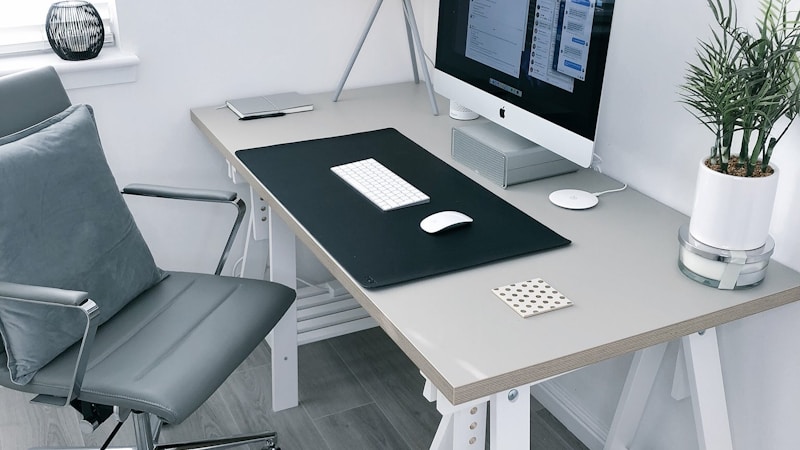
新生活のスタートはワクワクするものですが、PC環境が整っていないと、ちょっとしたことがストレスになってしまいますよね。あなたがもし、以下のような悩みを抱えているなら、USBハブがその解決策になるかもしれません。
- PCのUSBポートがいつも足りない! ノートPCは薄型化・軽量化が進み、搭載されているポート数が年々減っています。USB-Aポートが1つしかない、USB-Cポートしかない、なんて機種も少なくありません。外付けHDDやWebカメラ、ゲームコントローラーなど、いざ使おうと思った時に「あれ、もう挿す場所がない…」と困った経験はありませんか?
- 周辺機器が増えてケーブルがごちゃごちゃ… 充電ケーブル、データ転送ケーブル、イヤホン、SDカードリーダーなど、PCに繋ぐものが増えれば増えるほど、デスクの上はケーブルのジャングルと化してしまいます。見た目が悪いだけでなく、どのケーブルがどれに繋がっているのか分からなくなり、作業効率も低下しがちです。
- 周辺機器の抜き差しが面倒! 必要な時に必要な機器を繋ぎ、終わったら抜く。この一連の動作が頻繁になると、意外と時間を取られますし、PCのポートを何度も抜き差しするのは摩耗の原因にもなりかねません。特にPC本体の奥にあるポートだと、体をかがめて手を伸ばすのが一苦労ですよね。
これらの悩みは、まさに私が以前抱えていたものでした。しかし、USBハブを導入することで、これらのストレスはほぼ解消されました。USBハブは、限られたPCのポートを仮想的に増やすことで、複数の周辺機器を同時に接続可能にする、まさに「デスク周りの救世主」なんです。
USBハブで変わる!スマートなデスク環境の作り方
USBハブと一言で言っても、実は様々な種類があります。自分のPC環境や使い方に合わせて選ぶことで、よりスマートで快適なデスク環境を構築できます。USBハブ選びで失敗しないために、まずは基本的なポイントを押さえておきましょう。
USBハブの種類と選び方の基本
- 給電方式(バスパワー/セルフパワー)
- バスパワー: PC本体からUSBケーブルを通じて電力供給を受けるタイプ。電源アダプターが不要で配線がスッキリしますが、供給電力が限られるため、消費電力の大きい機器(外付けHDDなど)を複数繋ぐと不安定になる可能性があります。
- セルフパワー: 付属のACアダプターから直接電力供給を受けるタイプ。安定した電力供給が可能なので、消費電力の大きい機器を複数繋ぎたい場合や、スマホなどの充電も行いたい場合に最適です。
- USB規格(USB 2.0 / 3.0 / 3.1 Gen1 / 3.1 Gen2 など)
- 数字が大きいほど転送速度が速くなります。動画編集や大容量データの転送を頻繁に行う場合は、USB 3.0(またはそれ以降)対応のハブを選びましょう。一般的なマウスやキーボードならUSB 2.0でも十分です。
- ポートの種類と数
- どんなポートが必要か(USB-A、USB-C、HDMI、SDカードスロット、LANポートなど)を明確にしましょう。特に最近のノートPCはUSB-Cポートが主流なので、USB-A機器が多い場合は変換アダプター機能を持つUSB-Cハブが便利です。
- 形状とデザイン
- コンパクトで持ち運びしやすいスティック型、デスクに固定できるクランプ型、スタイリッシュなドッキングステーション型など様々です。デスクのスペースや見た目の好みで選びましょう。
これらのポイントを踏まえ、私が実際に試してみて「これは便利!」と感じた3つのUSBハブをご紹介します。
実際に試して分かった!おすすめUSBハブ3選
ここからは、私が実際に購入し、様々なシーンで使い倒したUSBハブの中から、特に「新生活でPC環境を整えたい!」という方におすすめの3製品を厳選してご紹介します。
Anker PowerExpand 8-in-1 USB-C PD メディア ハブ
まずご紹介するのは、PC周辺機器で絶大な信頼を誇るAnkerの「Anker PowerExpand 8-in-1 USB-C PD メディア ハブ」です。正直なところ、最初にこのハブを使った時、「これ一つでこんなに変わるのか!」と感動しました。
実際に使ってみた感想: 私が愛用しているMacBook AirはUSB-Cポートが2つしかなく、常にポート不足に悩まされていました。このAnkerのハブを導入してからは、その悩みが一瞬で吹き飛びました。USB-Cポート1つにこのハブを繋ぐだけで、USB-Aポートが3つ、HDMIポート、SDカードスロット、microSDカードスロット、そして最大85Wのパススルー充電に対応するUSB-Cポートが増えるんです。
特に感動したのは、PD(Power Delivery)充電に対応している点。これまではPCの充電器とハブと…と複数のケーブルが伸びていましたが、このハブにPCの充電器を繋げば、PC本体を充電しながらハブも使えるため、ケーブルが劇的にスッキリしました。HDMIで外部モニターに映像出力できるのも非常に便利で、デュアルモニター環境が簡単に構築できます。アルミボディでデザインもスタイリッシュなので、デスクに置いても違和感がありません。
メリット:
- 圧倒的な多機能性: USB-A、USB-C (PD対応)、HDMI、SD/microSDと、必要なポートがほぼ網羅されているため、これ一つで多くの周辺機器を接続可能。
- 高速データ転送: USB 3.0に対応しているため、外付けSSDからのデータ転送もサクサク。
- PD充電対応: PCを充電しながらハブも使えるので、ポートを一つ有効活用できる。ケーブルも減ってデスクがスッキリ。
- 高いデザイン性: 高級感のあるアルミボディで、どんなデスクにも馴染みやすい。
デメリット:
- 価格が高め: 他のシンプルなハブと比較すると、どうしても価格は上がってしまいます。
- USB-Cポート必須: PC側にUSB-Cポートがないと使えません。
- やや大きめ: 多機能な分、コンパクトさを追求する人には少し大きく感じるかもしれません。
「新生活でPC周りの環境をガラッと変えたい」「ノートPCの機能を拡張したい」という方には、間違いなくおすすめできる逸品です。
UGREEN USBハブ 3.0 4ポート
次に紹介するのは、とにかく手軽にポートを増やしたい、というニーズにぴったりな「UGREEN USBハブ 3.0 4ポート」です。私もサブのPCや、出張先で一時的にポートが必要な時に重宝しています。
実際に使ってみた感想: 「余計な機能は要らないから、USB-Aポートだけ増やしたい!」という時に、まさにドンピシャな製品でした。PCに繋ぐだけで、USB 3.0対応のUSB-Aポートが4つ増えます。マウス、キーボード、USBメモリ、Webカメラなど、一般的な周辺機器を繋ぐには十分すぎるほどの拡張性です。
バスパワー駆動なのでACアダプターは不要。ケーブル一本でPCと繋がるため、配線も非常にシンプルです。手のひらサイズのコンパクトさなので、デスクの隅に置いても邪魔になりませんし、PCケースに入れて持ち運ぶのも全く苦になりません。このシンプルさ、そして圧倒的なコストパフォーマンスは、非常に魅力的だと感じました。
メリット:
- 手軽にポート拡張: USB-Aポートが4つ増えるので、基本的な周辺機器の接続に困ることがなくなる。
- 非常にコンパクト: デスクのスペースを取らず、持ち運びにも便利。
- 優れたコストパフォーマンス: 1,000円台で購入できるので、初めてのUSBハブにもおすすめ。
- バスパワー駆動: ACアダプター不要で、ケーブルがスッキリ。
デメリット:
- 給電能力は限定的: バスパワーなので、消費電力の大きい外付けHDDなどを複数繋ぐと動作が不安定になる可能性もある。
- 多機能ではない: HDMI出力やSDカードリーダーなどの機能は搭載されていない。
- ケーブルが短め: PC本体から少し離れた場所にハブを置きたい場合、ケーブル長が足りないと感じることも。
「まずは手軽にUSB-Aポートを増やしたい」「シンプルでコスパの良いハブが欲しい」という方には、このUGREENのハブが最適でしょう。
エレコム USBハブ USB3.0 バスパワー 4ポート クランプ
最後に紹介するのは、デスク周りの「見た目」と「使いやすさ」を両立したい方におすすめの「エレコム USBハブ USB3.0 バスパワー 4ポート クランプ」です。私もこれを使うようになってから、デスクの上が格段にスッキリしました。
実際に使ってみた感想: このハブの最大の特徴は、デスクの天板に挟んで固定できる「クランプ式」であることです。通常のハブだとデスクの上にゴロンと置いてしまいがちで、それがまたケーブルの乱れやスペースの圧迫に繋がっていました。しかし、このエレコムのハブは、デスクのフチにピタッと固定できるので、ハブ本体が邪魔にならず、見た目がとてもスマートになりました。
ポートが手前にくるように設置すれば、USB機器の抜き差しが非常に楽になります。特に、一時的に使うUSBメモリや、スマホの充電ケーブルなどを抜き差しする際に、PC本体の裏側に手を回す手間がなくなり、快適さが格段に向上しました。バスパワーなので配線もシンプルで、USB 3.0に対応しているため、データ転送速度も十分です。
メリット:
- デスクを有効活用: クランプ式でデスクのスペースを専有しないため、デスクが広く使える。
- 抜き差しが簡単: 手の届きやすい位置にポートを配置できるため、利便性が高い。
- 見た目がスッキリ: ハブ本体が固定されるため、デスク上がごちゃつきにくい。
- バスパワー駆動: ACアダプター不要で、配線もシンプル。
デメリット:
- 取り付け場所を選ぶ: デスクの天板の厚みや形状によっては取り付けられない場合がある。
- バスパワーの制限: UGREENのハブと同様、消費電力の大きい機器を複数繋ぐと不安定になる可能性も。
- デザインはシンプル: 機能美を追求したデザインなので、インテリア性を求める方には物足りないかも。
「デスクの上を徹底的にスッキリさせたい」「USB機器の抜き差しをもっと楽にしたい」という方には、このエレコムのクランプ式USBハブが非常におすすめです。
USBハブ選びで失敗しないためのポイント
ご紹介した3つのハブも参考に、自分にとって最適なUSBハブを選ぶための最終チェックポイントをまとめました。
- 接続したい機器は何か?
- マウスやキーボードなどの低消費電力機器だけならバスパワーで十分。
- 外付けHDD、DVDドライブ、スマホ充電など高消費電力機器を複数繋ぐならセルフパワーが安心。
- HDMIで外部モニター、SDカードで写真を取り込みたいなら多機能ハブ。
- PC側のポートは何か?
- PCにUSB-Cポートしかない場合、USB-C対応のハブを選ぶか、USB-C to USB-A変換アダプターを併用する必要がある。
- 転送速度はどのくらい必要か?
- 日常的な接続ならUSB 2.0でもOKだが、高速データ転送を求めるならUSB 3.0(またはそれ以降)対応のものを選ぶ。
- デスクのスペースや見た目はどうか?
- コンパクトさを重視するならスティック型、デスクをスッキリさせたいならクランプ型やドッキングステーション型。
- 持ち運びの頻度は?
- 常に持ち運ぶなら軽量・コンパクトなバスパワーハブが便利。据え置きならセルフパワーでもOK。
これらのポイントを考慮することで、あなたの新生活のPC環境にぴったりのUSBハブが見つかるはずです。
まとめ
新生活が始まり、デスク環境を一新したいと考えている皆さん、PC周りのポート不足やケーブルの乱れは、USBハブ一つで劇的に改善できます。今回ご紹介した3つの製品は、それぞれ異なる特徴を持ち、様々なニーズに応えられるものばかりです。
- 多機能性と拡張性を求めるなら: Anker PowerExpand 8-in-1 USB-C PD メディア ハブ
- 手軽にUSB-Aポートを増やしたいなら: UGREEN USBハブ 3.0 4ポート
- デスクをスッキリさせたい、抜き差しを楽にしたいなら: エレコム USBハブ USB3.0 バスパワー 4ポート クランプ
USBハブは、PC作業の快適さを向上させるだけでなく、デスク周りの見た目もスッキリさせてくれる、まさに「暮らしの便利グッズ」です。ぜひこの記事を参考に、あなたの新生活をより快適にするUSBハブを見つけて、スマートなPCライフを送ってくださいね。
この記事で紹介した商品
※ 価格は記事公開時点のものです。最新の価格はAmazon商品ページでご確認ください。
※ 当サイトはAmazonアソシエイト・プログラムに参加しています。